TdeAutomatización
Cómo instalar TdeSim y empezar: Descarga, aviso de Windows y prueba Pro de 14 días
Instala TdeSim paso a paso en Windows: Descarga del instalador o portable, qué hacer con el aviso azul de Windows, prueba gratis de TdeSim Pro y recorrido por la pantalla.
TdeSim es el simulador de tableros eléctricos de TdeAutomatización. En este tutorial lo instalas, lo abres por primera vez y conoces la pantalla.
1. Descarga
Entra a tdeautomatizacion.com/tdesim y elige:
- Instalador (.exe): Crea el acceso directo en el escritorio y en el menú Inicio. Es el recomendado.
- Portable (.exe): No se instala. Lo abres directamente, incluso desde una USB.
Requisitos: Windows 10 u 11 de 64 bits. Para la prueba gratis y para activar la licencia necesitas internet; para trabajar después, no.
2. El aviso azul de Windows
La primera vez Windows puede mostrar una ventana azul que dice «Windows protegió su PC». Aparece con los programas nuevos que todavía no tienen firma digital; no significa que el archivo tenga virus.
¿Por qué sale esta ventana?
Es SmartScreen, la protección de Microsoft Defender incluida en Windows 10 y 11. No revisa si el programa tiene virus: revisa la reputación del archivo. Muestra el aviso cuando se cumplen estas dos condiciones:
- El archivo viene de internet. Al descargarlo, Windows le pone una marca de «descargado».
- Windows todavía no lo conoce. El programa no tiene firma digital (un certificado de editor que cuesta varios cientos de dólares al año) y aún no lo han descargado suficientes personas. Por eso dice «Editor desconocido».
Pasa con casi todos los programas nuevos de desarrolladores independientes. A medida que más personas instalan TdeSim, Windows le da reputación y el aviso deja de salir. Lo mismo ocurrirá cuando el programa tenga firma digital o se publique en la Microsoft Store.
Para seguir con la instalación:
- Haz clic en Más información.
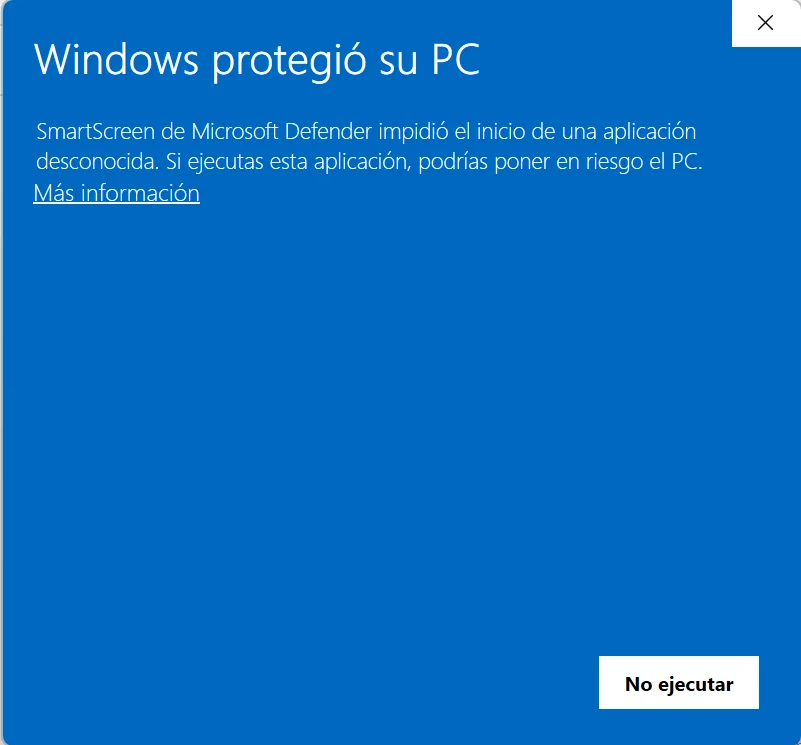
- Aparece el nombre del archivo (TdeSim-Instalador.exe o TdeSim-Portable.exe) y el botón Ejecutar de todas formas. Haz clic ahí.
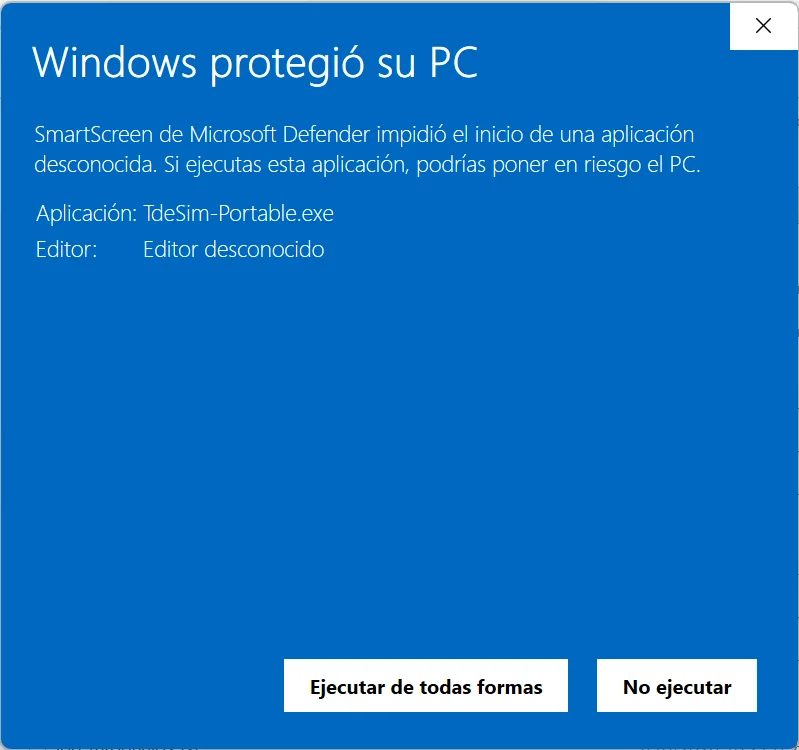
Este aviso sale una sola vez por cada archivo descargado. Las siguientes veces TdeSim abre directamente.
Si descargaste el programa dentro de un archivo .zip, primero haz clic derecho en el .zip → Extraer todo. Ejecutarlo desde dentro del .zip sin extraer da errores.
3. Instalación
Con el instalador, sigue el asistente: Acepta la licencia, elige la carpeta (puedes dejar la que sugiere) y pulsa Instalar. Al terminar se abre TdeSim.
4. Primer inicio: TdeSim gratis y prueba de Pro
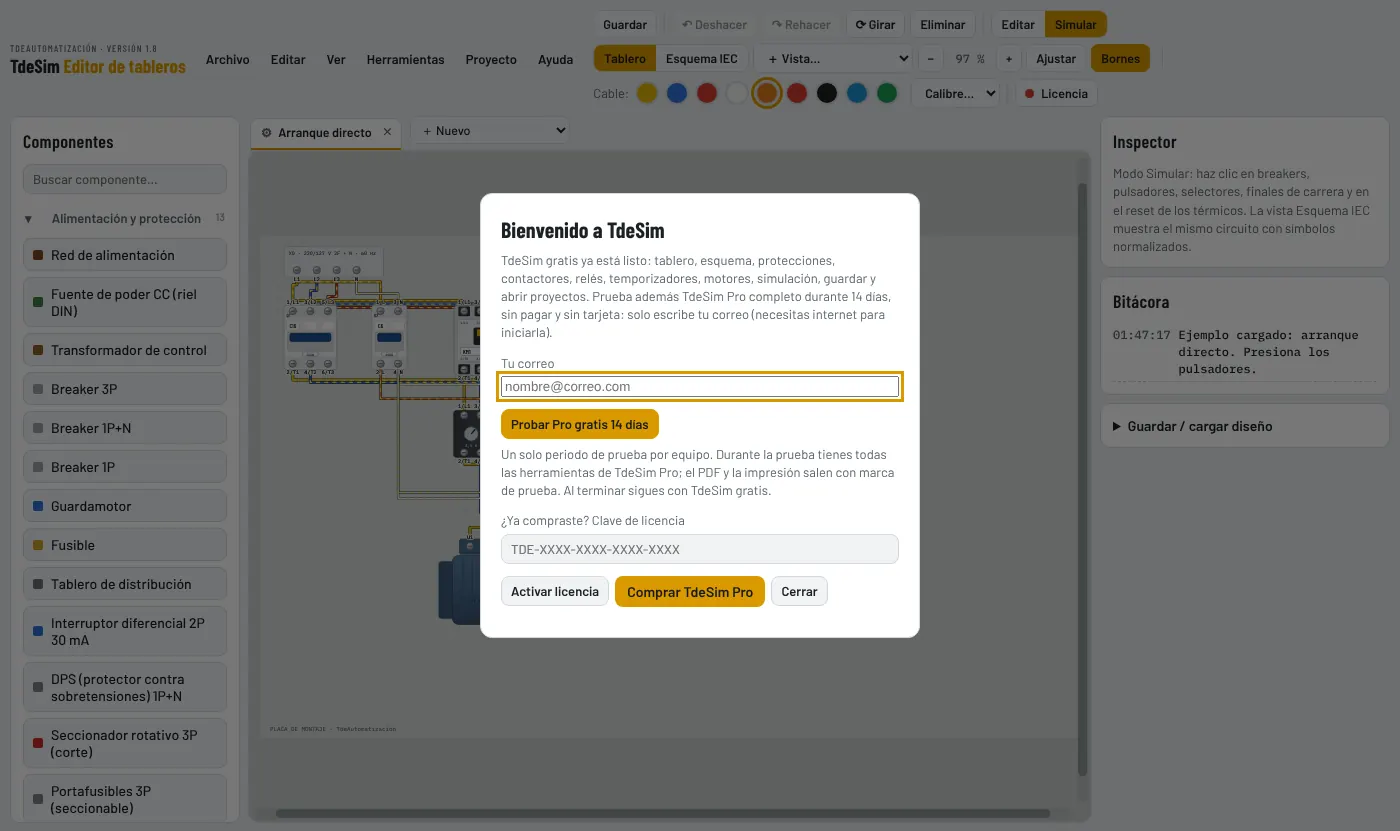
- TdeSim gratis funciona desde el primer momento y para siempre: Tablero, esquema IEC, protecciones, contactores, relés, temporizadores, motores, simulación, guardar y abrir proyectos.
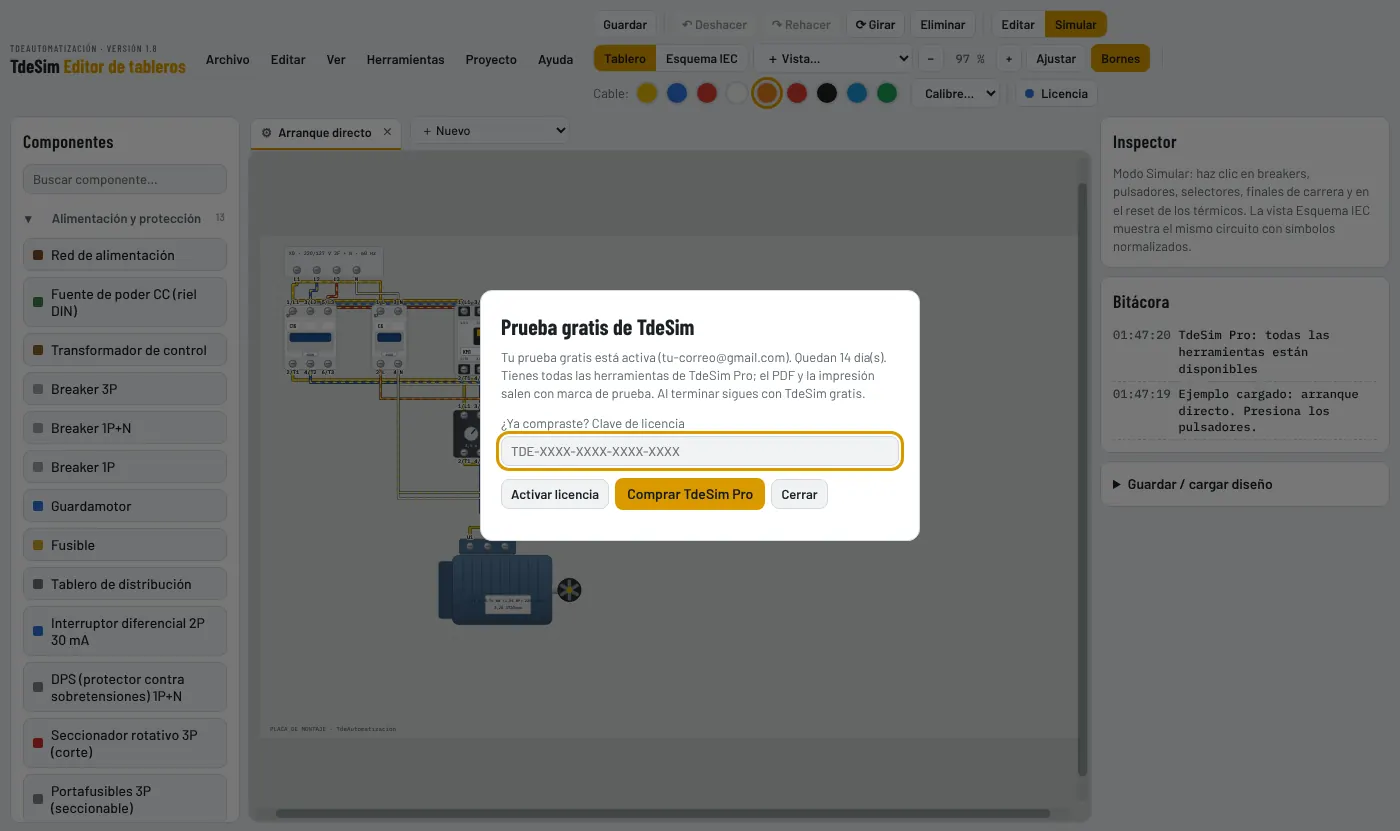
- Prueba de TdeSim Pro (14 días): Escribe tu correo y pulsa Probar Pro gratis 14 días. Se desbloquean PLC, variadores, arrancador suave, instrumentación, electrónica, neumática, unifilar, plano eléctrico, PDF e impresión (con marca de prueba).
- ¿Ya compraste? Pega tu clave en Clave de licencia y pulsa Activar licencia.
5. Conoce la pantalla
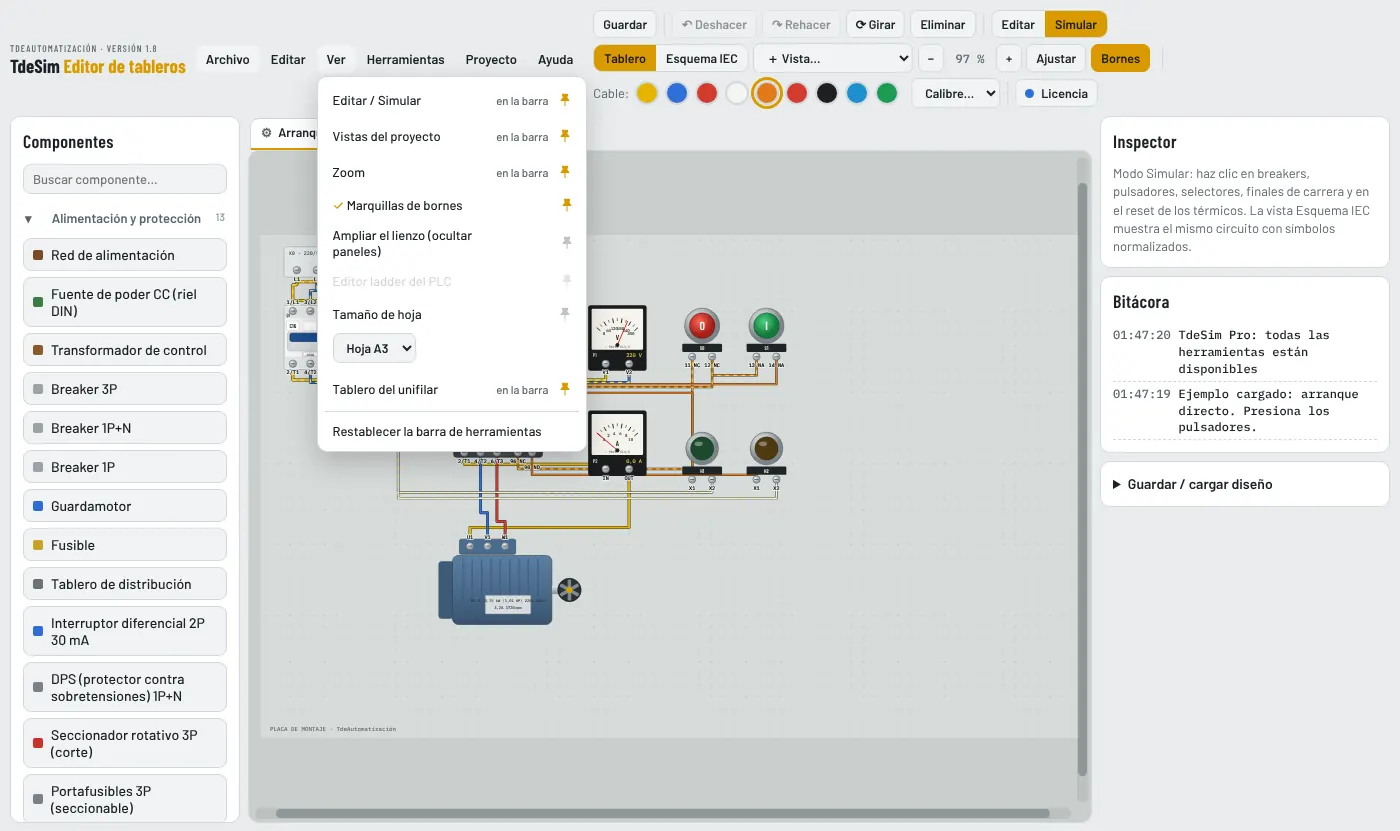
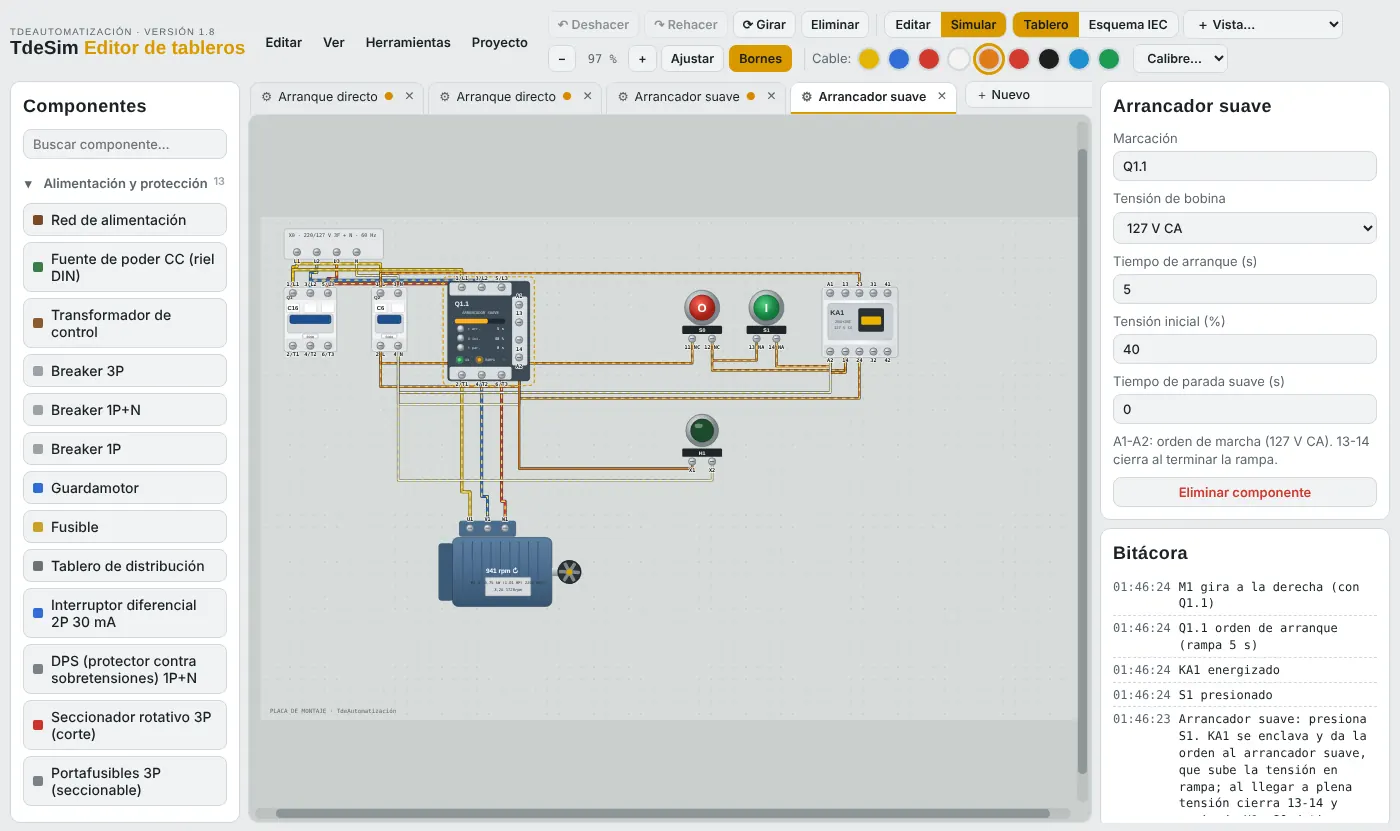
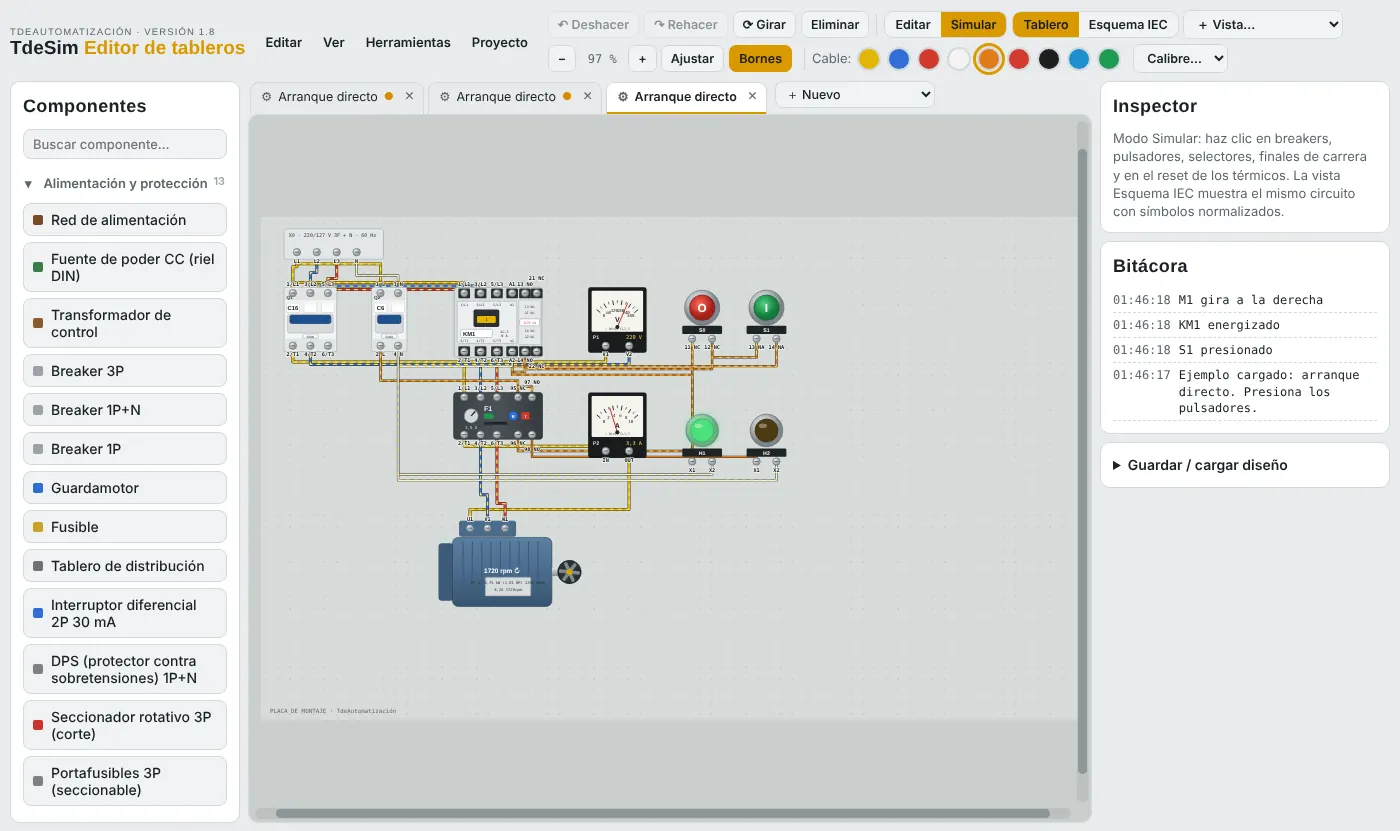
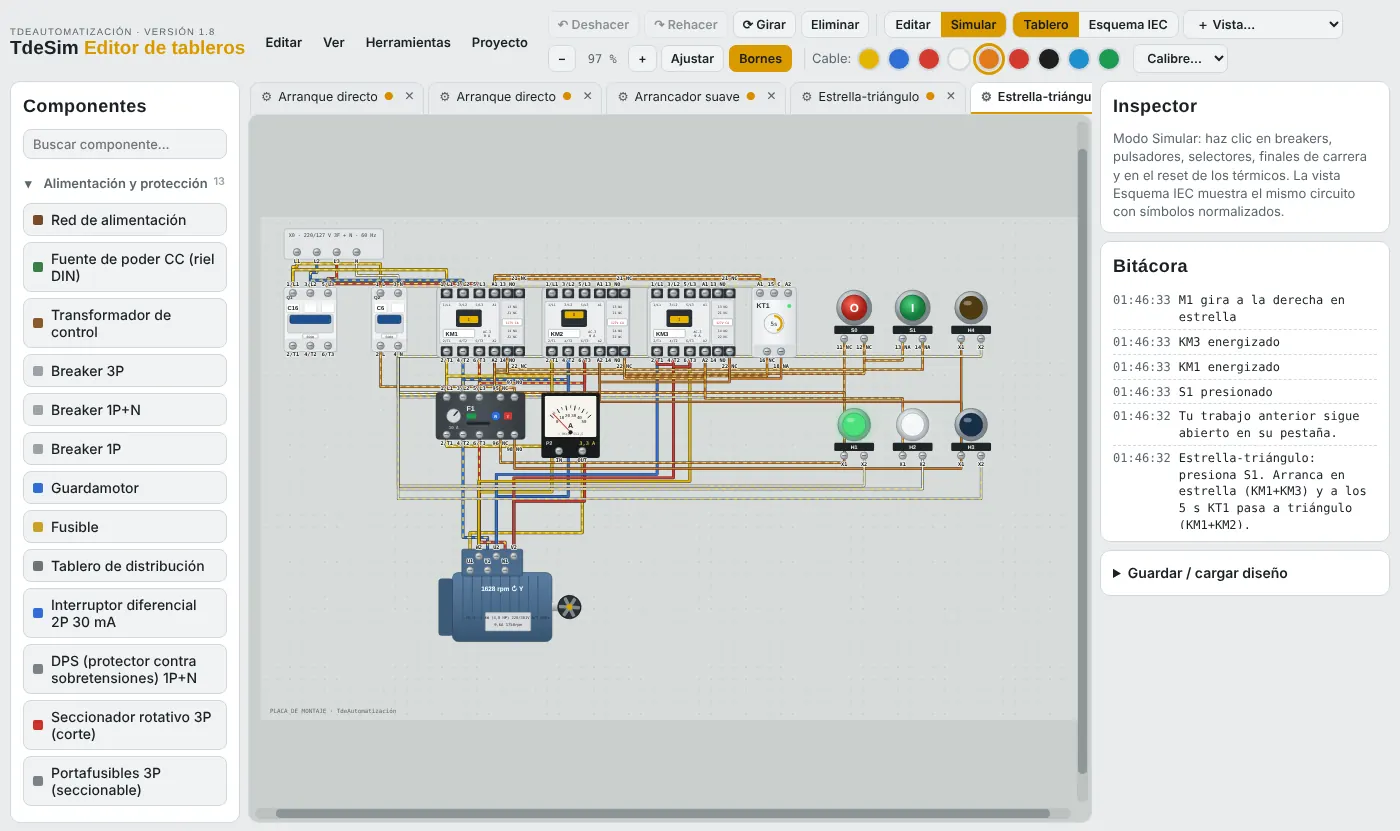
- Menús (Archivo, Editar, Ver, Herramientas, Proyecto, Ayuda): Todo el programa está aquí. Con el alfiler fijas o quitas herramientas de la barra.
- Componentes (izquierda): Haz clic en uno para agregarlo al tablero. Usa el buscador para encontrarlo rápido.
- Editar / Simular: En Editar mueves, giras (R) y cableas. En Simular accionas breakers, pulsadores y selectores.
- Tablero / Esquema IEC / Vista: El mismo circuito como montaje real o como esquema normalizado. En Vista agregas unifilar o plano.
- Cable: Elige el color y el calibre antes de cablear. Los colores siguen la norma del país (RETIE / NTC 2050, NEC o IEC).
- Inspector y Bitácora (derecha): Las propiedades del componente seleccionado y lo que va pasando en la simulación.
- Zona de trabajo más grande: Oculta el panel de componentes con F7 (o el botón «), el inspector con F8 (o »), y usa F11 para pantalla completa. Los paneles quedan como una franja delgada: haz clic en ella para volver a abrirlos. TdeSim recuerda cómo los dejaste.
Siguiente paso: Arranque directo de un motor paso a paso.